2026년 7월 6일부터 선불폰 개통 시 안면인증이 시행됩니다. 미리 알고 준비하면 한 번에 통과할 수 있습니다.
절차가 하나 늘었을 뿐, 어렵지 않습니다.
이 글의 순서대로 따라 하시면 처음 해보시는 분도 무리 없이 개통까지 마칠 수 있고, 막히는 부분은 이지텔이 카카오톡으로 바로 도와드립니다.
갑자기 안면인증이라니, 당황스러우셨죠?
선불폰 안면인증은 타인 명의를 이용한 부정 개통을 막고 소중한 개인정보를 보호하기 위해 시행되는 제도입니다. 취지는 좋지만, 막상 개통 화면에서 안면인증 창을 마주하면 이런 고민이 생깁니다.
✔ “인증에 실패하면 개통을 못 하는 건가요?” — 얼굴 인식이 잘 안 되면 어쩌나 걱정부터 앞섭니다.
✔ “신분증은 뭘 준비해야 하죠?” — 사진으로 찍어둔 신분증이나 사본으로 되는지, 실물이 꼭 필요한지 헷갈립니다.
✔ “URL 유효시간이 있다는데 시간 안에 못 하면요?” — 링크가 만료되면 처음부터 다시 해야 하는지 불안합니다.
미리 알아두면 전부 해결되는 문제들입니다. 하나씩 정리해 드릴게요.
결론부터 : 안면인증에 실패해도 개통됩니다
안면인증은 본인확인 수단 중 하나이지 의무가 아닙니다. 얼굴 인식이 잘 안 되더라도 대체 인증수단으로 신원을 확인하면 개통할 수 있습니다. 2026년 9월 30일까지는 3회 실패 시 SKIP 후 진행이 가능하고, 그 이후에도 대체 인증수단은 그대로 운영됩니다.
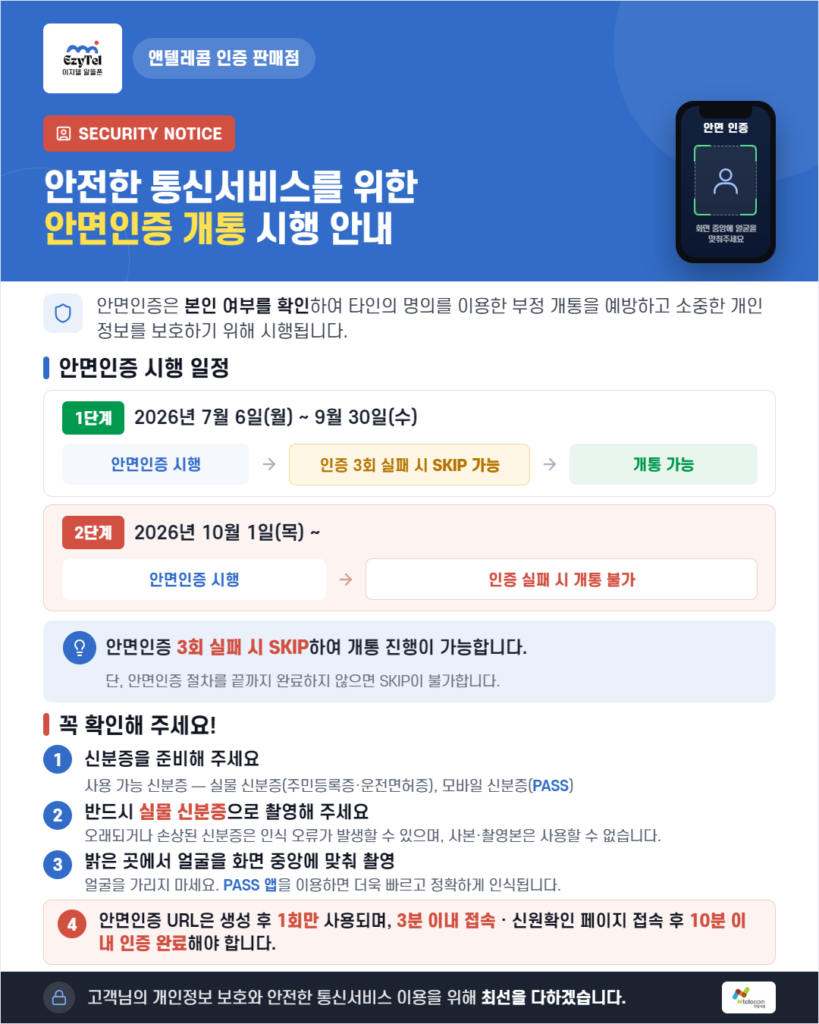
가장 큰 걱정부터 덜어드리겠습니다. 2026년 9월 30일까지는 안면인증에 3회 실패해도 SKIP 후 개통이 가능합니다.
| 구분 | 기간 | 내용 |
|---|---|---|
| 1단계 | 2026년 7월 6일(월) ~ 9월 30일(수) | 안면인증 시행. 3회 실패 시 SKIP 후 개통 진행 가능 |
| 2단계 | 2026년 10월 1일(목) ~ | SKIP 없이 신원확인 필요. 안면인증이 어려우면 모바일 신분증 앱 또는 당일 발급 주민등록초본으로 대체 확인 → 개통 가능 |
※ 10월에는 전기통신사업법 시행령 개정으로 안면인증의 법적 근거가 명확해집니다. 대체 인증수단이 없어지는 것이 아닙니다.
단, 안면인증 절차를 끝까지 완료하지 않으면 SKIP이 불가하니, 실패하더라도 절차는 끝까지 진행해 주세요. 반복해서 실패한다면 억지로 다시 시도하지 마시고, 아래 대체 인증수단으로 넘어가시면 됩니다.
시작 전 체크리스트 4가지
✔ 신분증 준비 — 실물 신분증(주민등록증·운전면허증) 또는 모바일 신분증(PASS)을 사용할 수 있습니다.
✔ 반드시 실물 신분증으로 촬영 — 사본이나 촬영본은 사용할 수 없고, 오래되거나 손상된 신분증은 인식 오류가 날 수 있습니다. 지갑이나 케이스 속 신분증은 꺼내서 촬영해 주세요. 임시 신분증도 사용 불가입니다.
✔ 밝은 곳에서 얼굴을 화면 중앙에 — 모자·마스크·선글라스·손으로 얼굴을 가리지 마세요. PASS 앱을 이용하면 더 빠르고 정확하게 인식됩니다.
✔ 시간 제한 확인 — 안면인증 URL은 생성 후 1회만 사용되며, 3분 이내 접속해야 합니다. 신원확인 페이지 접속 후에는 10분 이내에 인증을 완료해야 합니다.
또 하나, 안면인증은 컴퓨터(PC)에서는 진행할 수 없습니다. 스마트폰이나 태블릿으로 진행해 주세요.
실제 개통 현장에서는 이렇습니다
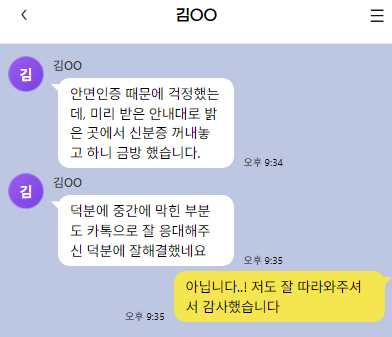
“안면인증 때문에 걱정했는데, 미리 받은 안내대로 밝은 곳에서 신분증 꺼내놓고 하니 5분도 안 걸렸어요. 중간에 막힌 부분은 카톡으로 물어보니 바로 답이 왔습니다.” — 김○○님 (2026년 7월 개통)
이지텔은 앤텔레콤 인증 판매점으로서 안면인증 시행 첫날부터 개통을 안내하고 있습니다. 절차가 바뀌어도 고객님이 헤매지 않도록 단계별 가이드를 함께 보내드립니다.
선불폰 안면인증 개통 방법 : 6단계 따라하기
전체 흐름은 안면인증 시작 → 인증 신분증 선택 → 신분증 인증 → 안면인증 → 신원확인 완료 → 개통 절차 이어가기의 6단계입니다.
STEP 1. 안면인증 URL 접속

아래 3가지 중 편한 방법으로 안면인증 URL에 접속합니다.
✔ 지금 쓰는 스마트폰에서 인증한다면 [안면인증 바로 열기] 버튼 (모바일 전용)
✔ 다른 휴대폰으로 진행한다면 [문자로 안면인증 주소 받기] 버튼 (아이폰은 ‘탭하여 미리보기’가 아닌 URL을 선택해 접속)
✔ 화면의 QR코드 스캔으로 접속
STEP 2. 신원확인 방법 선택
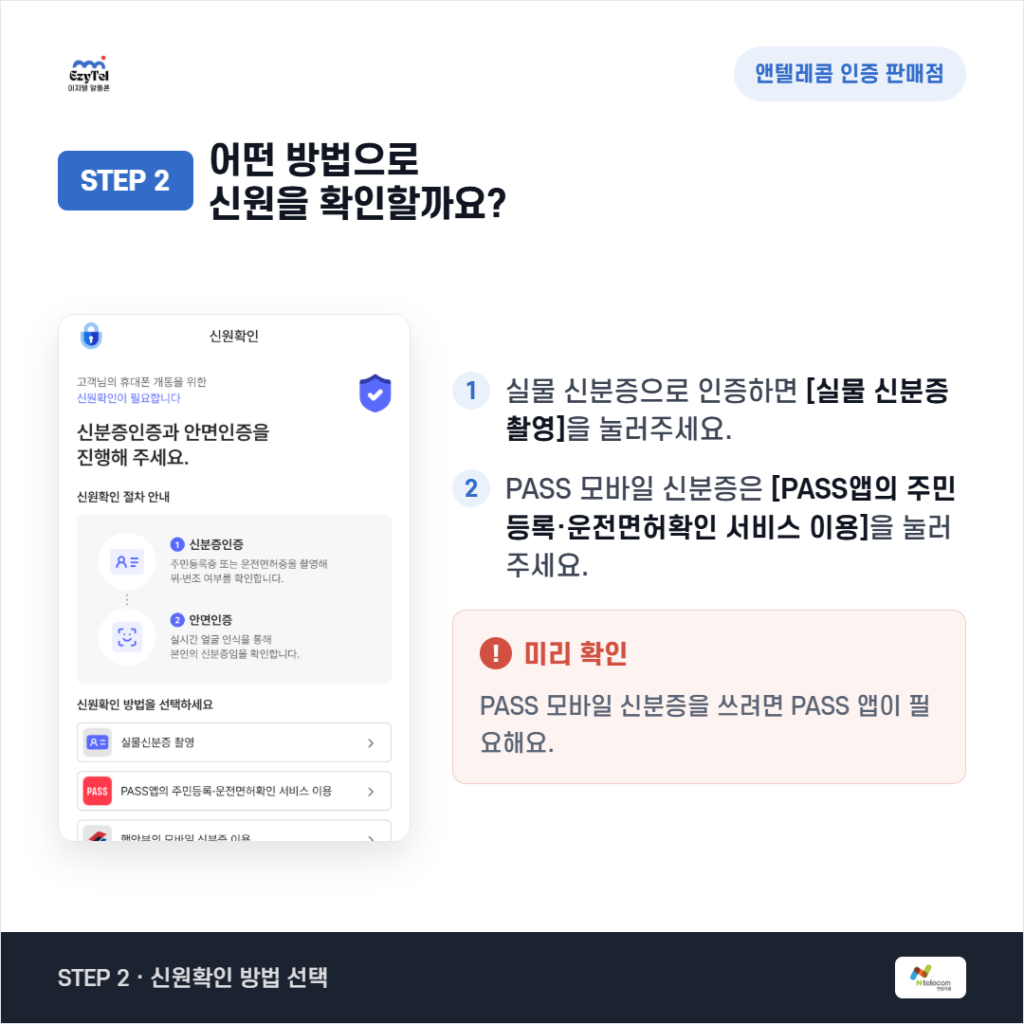
✔ 실물 신분증으로 인증: [실물 신분증 촬영] 선택
✔ PASS 모바일 신분증으로 인증: [PASS앱의 주민등록·운전면허확인 서비스 이용] 선택 (PASS 앱 설치 필요)

PASS 앱으로 진행할 경우, 지금 개통하려는 통신사가 아니라 설치된 PASS 앱 기준의 현재 사용 중인 통신사를 선택합니다.
브라우저에서 신원확인 시 [취소], PASS 앱에서 신원확인 시 [열기]를 눌러 주세요.
PASS 앱을 설치하거나 실행할 수 없다면 모바일 웹 브라우저에서 신분증 촬영 후 안면인증을 진행하면 됩니다.
STEP 3. 신분증 촬영 인증

안내에 따라 신분증을 촬영합니다. PASS 앱으로 진행하는 경우 이 단계는 생략됩니다. 가이드라인 밖 주변 영역도 함께 촬영되니 참고해 주세요.
STEP 4. 안면인증
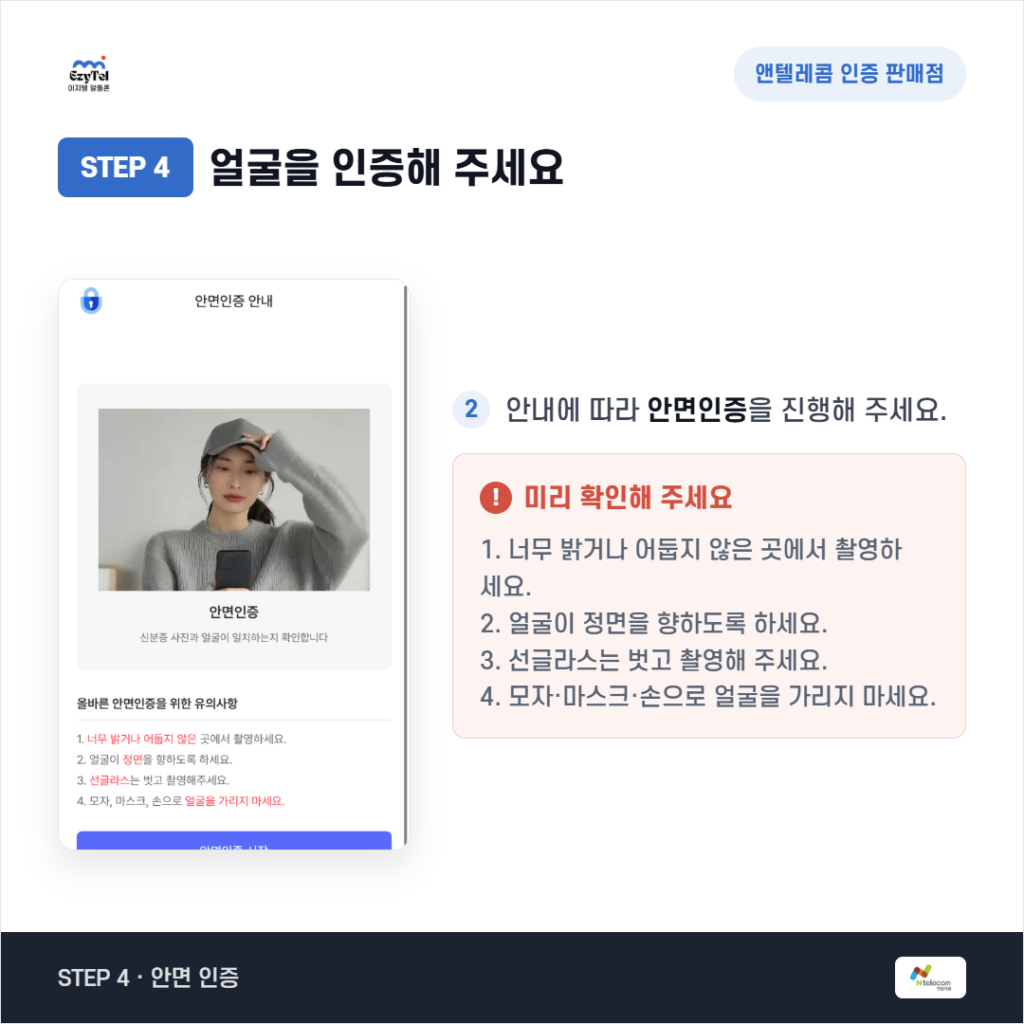
안내에 따라 얼굴을 촬영합니다. 신분증 사진과 얼굴이 일치하는지 확인하는 단계로, 너무 밝거나 어둡지 않은 곳에서 정면을 향해 촬영해 주세요.
STEP 5. 신원확인 완료
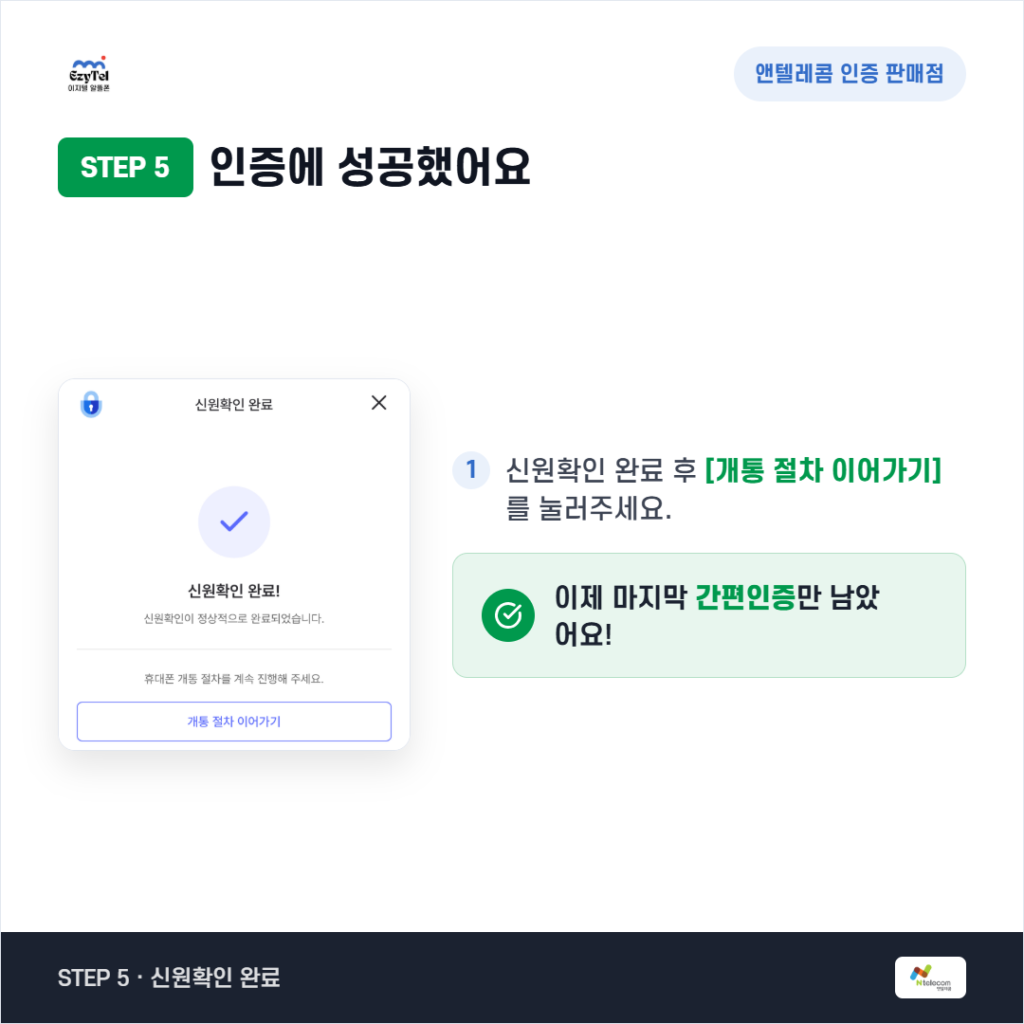
“신원확인 완료” 화면이 뜨면 [개통 절차 이어가기] 버튼을 눌러 다음 단계로 넘어갑니다.
STEP 6. 간편인증

카카오·국민·PASS·토스·신한 중 원하는 인증 수단을 선택하고 이름·생년월일·휴대폰 번호를 입력한 뒤 [본인인증 하기]를 누릅니다.
여기서 가장 중요한 점 하나. 안면인증 명의와 간편인증 명의는 반드시 같아야 합니다. 명의가 다르면 다음 단계로 넘어갈 수 없습니다.
간편인증까지 마치면 [인증확인] 버튼이 활성화되고, 눌러주시면 남은 개통 절차가 그대로 이어집니다. 여기까지 오셨다면 사실상 개통 완료입니다.
안면인증이 계속 안 될 때 : 대체 인증수단 2가지
조명을 바꾸고 다시 찍어도 계속 실패한다면, 안면인증을 붙들고 있을 필요가 없습니다. 정부가 두 가지 대체 경로를 열어 두었습니다.
① 행정안전부 모바일 신분증 앱 — 스마트폰이 있는 경우
“대한민국 모바일 신분증” 앱에 주민등록증이나 운전면허증을 등록해 두면, 얼굴 촬영 없이 앱 인증으로 신원확인을 대신할 수 있습니다. 등록에 시간이 걸리므로 개통 전에 미리 해두시는 편이 빠릅니다.
※ 개통 화면의 PASS 앱 모바일 신분증과는 다른 수단입니다. PASS는 신분증 촬영을 대신하는 것이고, 여기서 말하는 대체 인증수단은 안면인증 자체를 대신합니다.
② 당일 발급한 주민등록초본 — 스마트폰이 없거나 분실한 경우
정부24 또는 주민센터에서 발급받은 당일의 주민등록초본으로 확인합니다. 전날 뽑아둔 서류는 인정되지 않으니 진행 당일에 발급받으세요.
실패해도 개통이 막히지는 않습니다
인증에 실패하더라도 다른 수단으로 신원이 확인되면, 처리과정을 기록하는 조건으로 개통이 허용됩니다. 과기정통부는 시행 브리핑에서 “안면인증도 하나의 선택 요소로 도입하는 것”이며 “이를 강제할 수는 없다”고 밝혔습니다.
| 상황 | 이렇게 하세요 |
|---|---|
| 얼굴 인식이 1~2회 실패 | 조명·정면·얼굴 가림만 점검하고 재시도 |
| 3회까지 실패 | 절차를 끝까지 진행해 SKIP (9월 30일까지) |
| 그래도 안 됨 / 10월 이후 | 모바일 신분증 앱 또는 당일 발급 주민등록초본으로 대체 확인 |
| 스마트폰이 없음 | 당일 발급 주민등록초본 |
자주 묻는 질문 (FAQ)
개통됩니다. 안면인증은 본인확인 수단 중 하나이며 의무가 아닙니다. 9월 30일까지는 3회 실패 시 SKIP 후 진행할 수 있고, 이후에도 행정안전부 모바일 신분증 앱이나 당일 발급한 주민등록초본으로 신원을 확인하면 개통할 수 있습니다. 과기정통부도 “대체 수단은 계속해서 활용된다”고 밝혔습니다.
아닙니다. 10월부터 달라지는 것은 “그냥 건너뛰기(SKIP)”가 없어진다는 점이지, 개통이 막히는 것이 아닙니다. 안면인증 대신 모바일 신분증 앱이나 당일 발급 주민등록초본으로 신원을 확인하면 됩니다. 인증에 실패하더라도 다른 수단으로 신원이 확인되면 처리과정을 기록하는 조건으로 개통이 허용됩니다.
안 됩니다. 실물 신분증(주민등록증·운전면허증)을 직접 촬영하거나, PASS 앱의 모바일 신분증을 이용해야 합니다. 임시 신분증도 사용할 수 없습니다.
PC에서는 진행할 수 없습니다. 스마트폰이나 태블릿을 이용해 주세요.
URL은 생성 후 3분 이내, 1회만 접속할 수 있습니다. 만료됐다면 URL을 다시 받아 진행하면 되니 걱정하지 않으셔도 됩니다. 신원확인 페이지에 접속한 뒤에는 10분 이내에 인증을 완료해 주세요.
너무 밝거나 어둡지 않은 곳에서, 얼굴이 정면을 향하게 촬영해 주세요. 선글라스는 벗고, 모자·마스크·손으로 얼굴을 가리면 안 됩니다. PASS 앱을 이용하면 더 빠르고 정확하게 인식됩니다.
안 됩니다. 안면인증 명의와 간편인증 명의가 같아야 다음 단계로 진행됩니다. 개통하려는 본인 명의로 처음부터 끝까지 진행해 주세요.
혼자 하다 막히면, 이지텔이 실시간으로 도와드립니다
안면인증은 처음이 어렵지 두 번째부터는 금방입니다. 그리고 그 처음을 이지텔이 옆에서 함께합니다.
안면인증이 처음이라 막막하시죠. 얼굴 인식이 잘 안 되더라도 개통 경로는 남아 있으니 서두르실 필요 없습니다. 진행하다 막히면 화면 그대로 두고 문의 주세요. 어느 단계에서 멈췄는지 확인하고 실시간으로 도와드립니다.
✔ 카카오톡 채널 “이지텔 알뜰폰” 추가 후 “안면인증 개통”이라고 보내주세요.
✔ 신분증 준비부터 개통 완료까지 단계별로 1:1 안내해 드립니다.
대체 인증수단을 더 자세히 보려면 [휴대폰 개통 안면인증 방법 (신분증 대체수단)]